
Área de clientes
Por favor, intente resetear su contraseña.
Si recibe un correo, significa que usted ya está registrado/a y puede restablecer su contraseña. En cambio, si la dirección de correo no está presente en los sistemas DDX, el sistema le avisará y podrá seguir con el registro.
Si usted no está registrado/a, por favor continúe con el registro.

Si no ha recibido el correo electrónico de registro, intente lo siguiente:
- Comprueba que la dirección de correo electrónico con la que te registraste es correcta. Si la advertencia “Correo electrónico ya en uso” apareció durante el registro, significa que la dirección ingresada ya existe en nuestras bases de datos. En este caso, proceda con la recuperación de la contraseña;
- Si tiene varias cuentas de correo electrónico, asegúrese de haber iniciado sesión desde la que utilizó durante el registro;
- Revise su carpeta de spam, ya que el correo de verificación podría encontrarse allí.
- Verifique la configuración de exclusión voluntaria de su servicio de correo electrónico: verifique que los correos electrónicos “xauth@ddxgroup.com” no sean rechazados;
- A veces puede tardar un poco en recibir el correo electrónico, hasta 24 horas.
Si ninguna de estas opciones resuelve su problema, contacte con nuestro servicio de atención al cliente creando un ticket service@ddxgroup.com.
Llaves
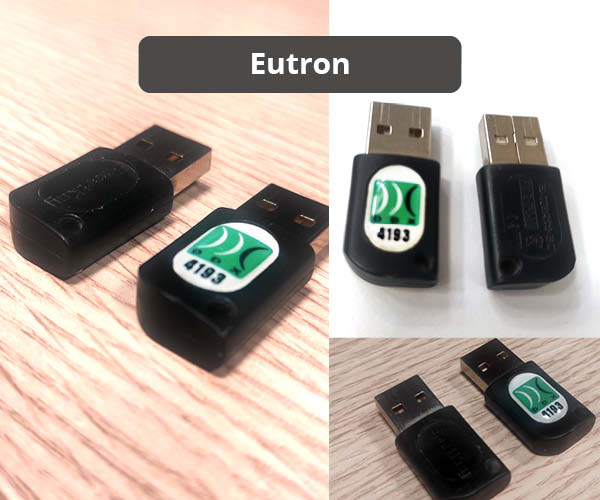
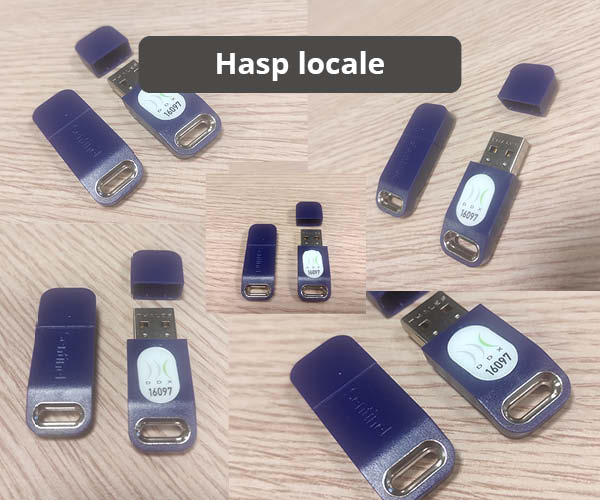
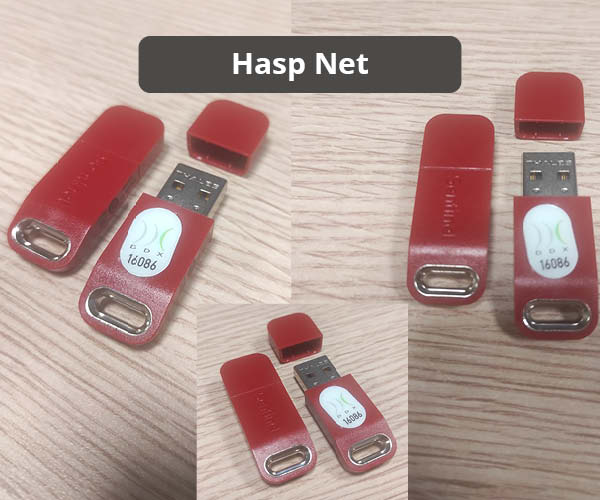
Los códigos de las claves están disponibles en el Área de clientes del sitio DDX. Para descargarlos, siga el procedimiento indicado en las FAQ precedentes.
Envíe un correo a customercare@ddxgroup.com con los detalles de su solicitud y el número de licencia. Contactaremos con usted lo antes posible.
Envíe un correo a customercare@ddxgroup.com con los detalles de su solicitud y el número de licencia. Contactaremos con usted lo antes posible.
- Intente insertar la llave en otro puerto USB, si se abre el software DDX , la llave no está rota;
- intente insertar la llave en otra PC donde esté instalado el software DDX, si se abre el software DDX, la clave no se rompe.
El dispositivo dañado debe devolverse a DDX mediante envío rastreado.
- Conectándose al servidor físico que aloja la máquina virtual y, a continuación, mediante el administrador de máquinas virtuales. Con la asignación del recurso USB a la máquina virtual. Los detalles varían en función del sistema de virtualización;
- Con la instalación de un concentrador de red USB a través del controlador (en una máquina virtual), este paso enmascarará el enlace de red como una conexión USB normal, pero solo una PC puede reclamar el recurso compartido a la vez.
- Las claves locales eutron/smartkey (antiguas) permitían a los clientes conectarse de cualquier manera al PC donde se inserta la clave, las nuevas claves HASP/Sentinel, que siempre son locales, bloquean la ejecución de nuestros programas si se detecta la Conexión a Escritorio Remoto (también llamada Terminal Server). Para superar el problema, o bien se cambia a una clave de red o el cliente tiene que utilizar programas alternativos para la conexión, como Vnc, NoMachine, TeamViewer, Supremo, AnyDesk y similares.
- Aborda siempre con precaución las instalaciones/modificaciones de sistemas antiguos de PC a bordo de la máquina: incluso si teóricamente son compatibles, es posible que los controladores Sentinel introduzcan inestabilidad o errores, asegúrese de que haya puntos de restauración del sistema o copias de seguridad realizadas por el departamento de TI del cliente.
- En caso de que se produzca un error en la instalación de los controladores Sentinel , debe continuar con la versión del instalador a través de la línea de comandos.
- Los controladores de las claves Eutron más antiguas ya no son compatibles con Windows 11.
- Es posible que después de la caída de nuestro software, se bloquee una sesión en una clave de red, en este caso proceda a reiniciar el servicio Sentinel LDK License Manager en la PC donde está insertada la clave.
- La reciente gestión de licencias en nuestro software escanea todo tipo de clave (software, local, red, antigua y nueva), puede suceder que los controladores de las antiguas llaves eutron/smartkey que ya no están en uso, causen errores al inicio, en caso de que consulte esta guía para su eliminación: faire en tant qu’administrateur.
Los pilotos de las antiguas llaves Eutron ya no son compatibles con Windows 11.
Cualquier llave local Sentinel de nueva generación es sin piloto (driverless), por lo que no presenta los problemas de compatibilidad que podrían aparecer con los distintos sistemas operativos.
Problemas de Windows
No se han registrado casos de bloqueo de nuestros softwares por parte de Windows Defender (el antivirus preinstalado en los sistemas Windows), aunque sí ha ocurrido con otros (Kaspersky, Avast, etc.). Sin embargo, cada uno tiene su propio procedimiento específico y, a menudo, solo los administradores del sistema pueden acceder a las configuraciones. Por lo tanto, cualquier modificación ha de acordarse con el responsable informático del cliente.
- ¿Se inician nuestros otros programas? (PowerSim, DDXView)
- ¿Se detecta el proceso en el administrador de tareas cuando se inicia el software?
Si es así, ¿la interfaz de usuario también es visible?
Si es así, ¿se carga por completo o se detiene en un punto específico? Por ejemplo, en la pantalla de inicio, al cargar plugins.
¿Son necesarios los códigos de activación del producto? - ¿Iniciar el software como administrador resuelve el problema?
- Compruebe que la tarjeta de video en cuestión es una NVidia Quadro, se han ingresado los ajustes correctos en la sección [OpenGL] del archivo .ini;
- intente desactivar el cortafuegos y/o el antivirus;
- compruebe si hay algún modo de compatibilidad en las propiedades del archivo .exe software DDX;
- ¿Instalar el software de nuevo resuelve el problema?
- ¿Hay algún error .dll o componentes faltantes?
Software
- Sistemas operativos de Microsoft instalados de forma nativa en arquitecturas compatibles (x86, x64, sin arm);
- Sistemas operativos de Microsoft instalados en máquinas virtuales que se ejecutan en arquitecturas compatibles (x86, x64, sin arm);
- Sistemas operativos de Microsoft instalados en computadoras MAC y arrancados a través de BootCamp (pero requieren una licencia en un dongle físico).
- Preferir la velocidad máxima de un solo núcleo, al número de núcleos del procesador, ya que para la mayoría de las operaciones en este momento usamos solo uno;
- prefiera las tarjetas de video NVidia GTX/RTX y AMD Radeon a las tarjetas dedicadas NVIDIA Quadro e Intel.
Antes de nada, usted deberá acceder al Área de clientes desde el sitio web “www.ddxgroup.com”. Puede insertar sus credenciales y pulsar “Entrar” para iniciar sesión. En la sección “Descarga” encontrará el archivo de instalación del software y, justo por debajo, las contraseñas de instalación.
En general, las versiones 4.8 del software DDX son compatibles con el sistema operativo Microsoft Windows XP (solo con el SP2). Las versiones 4.9 a 6.5 son compatibles con el sistema operativo Microsoft Windows XP (solo con el SP3).

- NVIDIA: desde su panel de control ingrese a la configuración 3D y seleccione la tarjeta de video de mayor rendimiento de forma predeterminada;
- AMD/Radeon: desde el panel de control de Windows , ingrese a las opciones de energía -> propiedades avanzadas del perfil actual -> Opciones de energía en la tarjeta de video.
- En las tarjetas AMD más antiguas, la elección del valor predeterminado se incluye en los controladores;
- si la selección de tarjetas NVIDIA no funciona desde su panel de control, podrá acceder a ella en la configuración de Windows, a través de Propiedades de la aplicación.
Contacto DDX
Envíe un correo a service@ddxgroup.com con los detalles de su solicitud, el proyecto en el que está trabajando y la configuración de la máquina.
Incluso puede enviar un comentario directamente desde el software a través del procedimiento correspondiente. Alternativamente puede llamar al número +39 035 620283 y marcar la extensión deseada. Estamos disponibles de 8:30 a 12:30 y de 13:30 a 17:30, según el horario y el calendario italianos.
Envie un correo a info@ddxgroup.com o llame al número +39 035 621093. Estamos disponibles de 8:30 a 12:30 y de 13:30 a 17:30, según el horario y el calendario italianos.
Envíe un correo a customercare@ddxgroup.com, o bien llame el número +39 035 621093. Estamos disponibles de 8:30 a 12:30 y de 13:30 a 17:30, según el horario y el calendario italianos.
Envíe un correo a customercare@ddxgroup.com, o bien envíe una solicitud a través del formulario “Contáctanos” en nuestro sitio web https://www.ddxgroup.com/.
Escriba un correo electrónico a customercare@ddxgroup.com indicando la versión del software que está utilizando y su número de licencia DDX, o envíe una solicitud desde el sitio web de www.ddxgroup.com utilizando el formulario Contáctenos.
Haz clic en el siguiente enlace para ver la página de Contacto.
Versión DEMO
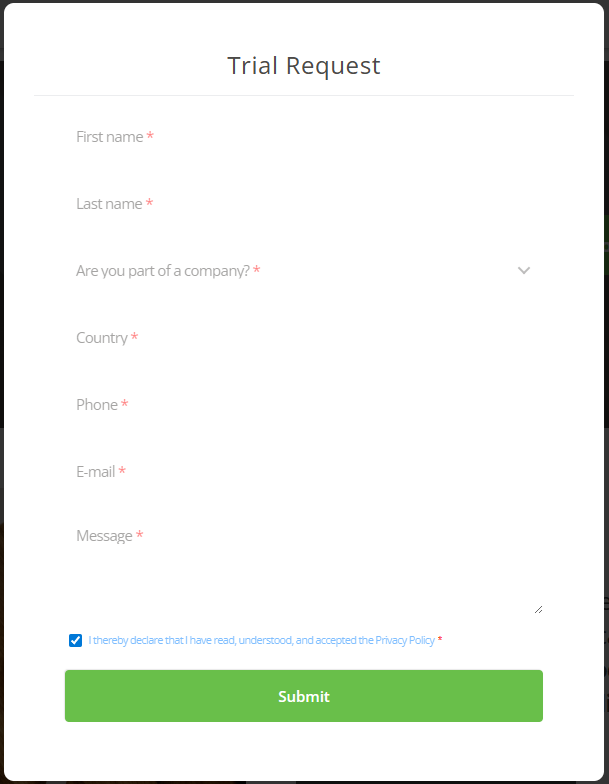
Para descargar la versión de prueba , sólo tiene que rellenar el formulario correspondiente, según el ejemplo:
La versión de prueba estará activa durante 30 días desde su instalación, después de 30 días el software ya no se iniciará.
- La versión de prueba tiene una duración de 30 días desde el momento de la activación, la versión oficial es ilimitada;
- la versión de prueba no le permite guardar el proyecto en el que está trabajando, en su lugar puede utilizar todas las funciones CAD y CAM como en la versión oficial;
- La versión de prueba no permite la exportación del archivo de .iso para su transmisión a la máquina;
- La máquina suministrada con la versión de prueba es una máquina de demostración genérica, en la versión oficial se proporciona el postprocesador del centro de mecanizado combinado con la licencia.
Si no ha recibido el correo electrónico, por favor intente lo siguiente:
- Verifique que la dirección de correo electrónico con la que se registró sea correcta. En caso contrario, intente completar de nuevo el formulario para descargar una nueva versión de prueba;
- Si tiene varias cuentas de correo, asegúrese de haber iniciado sesión con la que utilizó durante el proceso de registro;
- Revise su carpeta de spam para comprobar si el mensaje se entregó allí;
- Verifique la configuración de bloqueo de su servicio de correo electrónico par asegurarse de que los mensajes procedentes de “notify@ddxgroup.com” no se rechacen;
- Por razones de seguridad, dispone de tres intentos de descarga. Verifique si ha intentado descargar la versión de prueba tres o más veces.
- ¿El correo puede tardar en llegar? Sí, hasta 24 horas.
Le rogamos tener paciencia.
Si nada de lo anterior soluciona el problema, por favor contáctenos a la dirección info@ddxgroup.com
La activación de la versión de prueba requiere una conexión a Internet que permita la comunicación entre nuestro software y nuestro sitio web. Para cualquier otro problema por favor consulte las FAQ relacionadas con la instalación de las versiones estándar del software.